在Windows 8系统中,系统服务是维持操作系统正常运转的重要组成部分,负责管理硬件驱动、网络连接、音频输出、打印支持等后台功能。当需要调整启动项、排查故障或优化系统时,打开系统服务窗口是常见操作。以下介绍三种在Win8中打开系统服务的方式。
方法一:使用运行命令(最快捷)
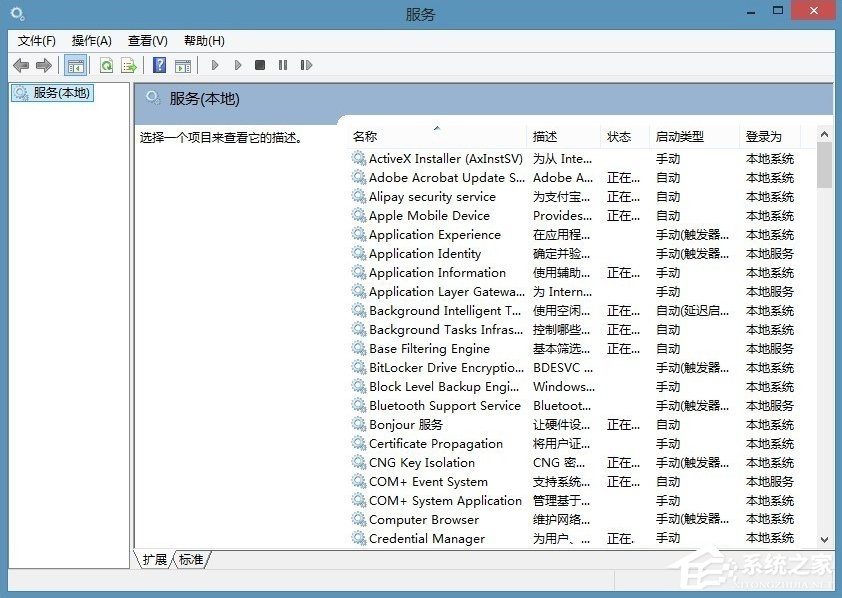
按下键盘上的Win键与R键组合,调出“运行”对话框,在输入框中键入 services.msc,然后点击“确定”或按回车键。系统服务管理窗口会立即弹出,所有本地服务按名称排列,可直接查看状态、启动类型并进行手动启停。这是日常操作中最推荐的方式,步骤少、响应快。
方法二:通过计算机管理界面进入
在桌面“计算机”图标上右键单击,选择“管理”选项。也可以在开始屏幕中搜索“计算机管理”并打开。进入“计算机管理”窗口后,在左侧导航栏展开“服务和应用程序”节点,点击“服务”,右侧即显示完整的服务列表。该方式适合同时需要查看设备管理器、磁盘管理等其他系统工具的用户。
方法三:通过控制面板逐级查找
打开控制面板,将查看方式设为“大图标”或“小图标”,找到“管理工具”并进入,在列表中双击“服务”即可打开。路径相对较长,但适合习惯使用图形界面逐层操作的用户,也有助于了解系统工具的归类位置。
打开后的基本操作提示:
在服务列表中,双击任意一项可查看其详细描述、可执行文件路径和依存关系。修改“启动类型”时,可设为自动、手动、禁用等;更改后需点击“应用”生效。需要注意,随意禁用系统关键服务可能导致网络中断、音频失效或系统更新异常,建议在调整前确认服务用途,或先创建系统还原点以备恢复。对于不确定的服务项目,保持默认配置是较为稳妥的做法。