在Windows 7纯净版系统中,计算机名称(Computer Name)是网络环境中标识本机的重要标识。默认情况下,系统安装时会根据随机或预设规则生成一个名称(如WIN-XXXXXX)。许多用户出于管理或个性化需求,希望修改该名称。“计算机系统服务”是系统运行的核心组件,修改计算机名称通常需要相关服务支持。本文将详细介绍在Win7纯净版中修改计算机名称的几种方式,并说明与系统服务的关联。
方法一:通过“系统属性”图形界面修改(最常用)
- 右键点击桌面上的“计算机”图标,选择“属性”。
- 在打开的“系统”窗口中,点击右侧的“高级系统设置”。
- 在弹出的“系统属性”对话框中,切换到“计算机名”选项卡。
- 点击“更改”按钮,在“计算机名”输入框中输入新的名称(建议使用英文、数字和连字符,不要包含空格或特殊字符)。
- 点击“确定”,系统会提示需要重启计算机才能生效。
- 重启后,新名称即被应用。
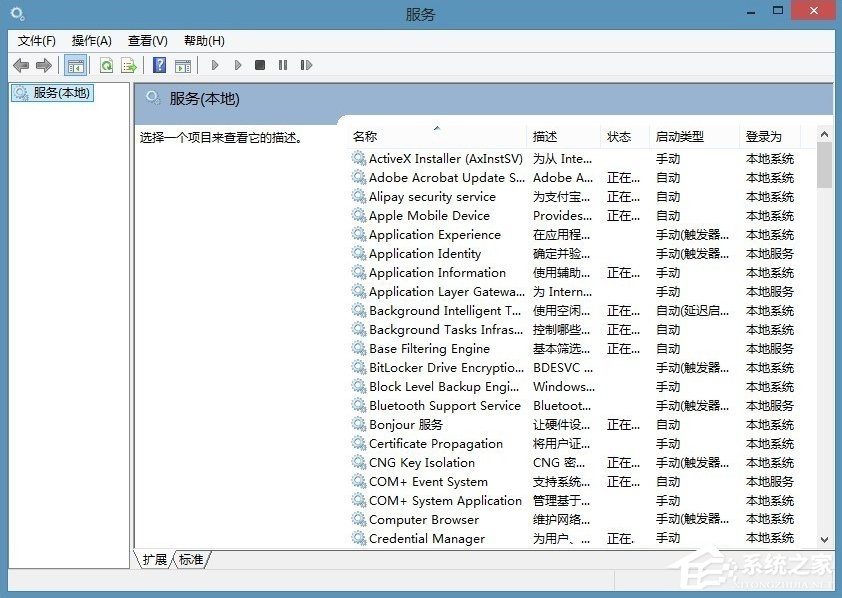
此方法依赖“计算机浏览器(Computer Browser)”服务和“TCP/IP NetBIOS Helper”服务,它们负责在网络中注册和解析计算机名称。若这些服务被禁用,修改后可能无法在网络中正常显示。
方法二:使用命令行工具WMIC修改
对于习惯命令行的用户,可以使用WMIC(Windows Management Instrumentation Command-line)工具。
1. 以管理员身份打开“命令提示符”(在开始菜单搜索cmd,右键选择“以管理员身份运行”)。
2. 输入以下命令并按回车:
`
wmic computersystem where name="%COMPUTERNAME%" call rename name="新名称"
`
将“新名称”替换为 desired name,注意保留引号。
- 命令执行成功后,同样需要重启计算机。
WMIC依赖“Windows Management Instrumentation”服务(Winmgmt)。如果该服务未启动,WMIC将无法工作。请确保服务状态为“正在运行”。
方法三:通过注册表编辑器修改(高级)
直接修改注册表也可以更改计算机名称,但风险较高,建议提前备份。
1. 按Win+R,输入regedit,打开注册表编辑器。
2. 定位到以下路径:
HKEY<em>LOCAL</em>MACHINE\SYSTEM\CurrentControlSet\Control\ComputerName\ComputerName
- 在右侧找到“ComputerName”字符串值,双击修改其数值数据为新的名称。
- 同样,还需要修改
HKEY<em>LOCAL</em>MACHINE\SYSTEM\CurrentControlSet\Services\Tcpip\Parameters下的“Hostname”和“NV Hostname”值(如果存在)。 - 关闭注册表,重启计算机。
注意:直接改注册表可能导致系统不稳定,且必须确保“Remote Procedure Call (RPC)”等服务正常运行,否则重启后可能无法应用更改。
方法四:使用第三方工具或脚本
网络上存在一些第三方系统优化工具(如魔方、软媒等)提供修改计算机名称的功能。也可以编写PowerShell脚本(需安装PowerShell并启用相应服务)进行修改。但使用第三方工具需谨慎,以免引入恶意软件。
与计算机系统服务的关联
修改计算机名称涉及多个系统服务:
- Computer Browser:维护网络计算机列表,修改名称后需重启该服务以更新列表。
- TCP/IP NetBIOS Helper:支持NetBIOS名称解析,对于局域网访问至关重要。
- Windows Management Instrumentation (WMI):提供WMI接口,供WMIC等工具调用修改名称。
- Remote Procedure Call (RPC):系统核心服务,许多修改操作依赖它。
若这些服务被禁用或出现故障,可能导致修改失败或网络功能异常。用户可通过“服务”管理单元(services.msc)检查并启动相关服务。
注意事项
- 修改计算机名称后必须重启才能生效。
- 新名称应在网络中唯一,避免冲突。
- 若计算机已加入域,更改名称可能导致域信任关系丢失,需重新加入域。
- 建议在修改前记录原名称,以便恢复。
通过以上方法,用户可以根据自身技术水平选择合适的方式修改Win7纯净版系统的计算机名称。理解相关系统服务的作用,有助于在遇到问题时快速排查。